



見にくいマップ
以下の3つの写真は、アパレルメーカーのディレクションマップや、ファッション専門学校で指導しているマップの例です。雑誌の切り抜きを台紙に貼り込むこの方法は、それを見せられる人々にとっては多くの説明なしには理解できません。
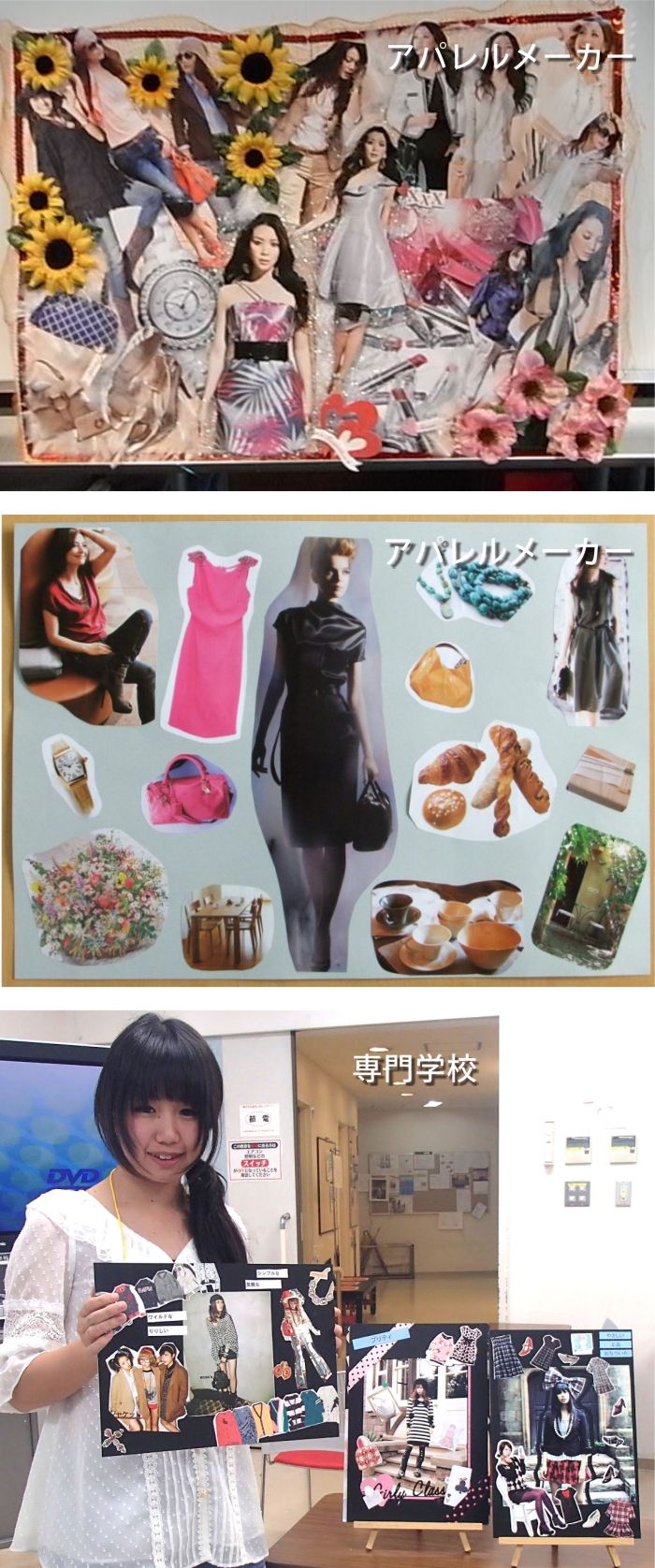
特に雑誌の中の「雑貨」は大きさも方向も色もページによってバラバラですから、それらを一同に貼り込むと視覚的にまとまりがなく、制作者の意図が伝わりにくいものなってしまいます。
よく制作者が「このバッグの写真の色は赤ですが、実は茶で展開します」とか「金具は写真と違って、アンティークゴールドのシンプルなリングにします」など、くどくどと言い訳に似た説明をしますが
不備なマップは、ケチがつきやすく、会議に無駄な時間をかけてしまうのです。
 マップを創る
ZACCA ACADEMIA は紙ボード・プレゼンテーションの時代から、モニターによるプレゼンテーションの時代に合ったマップづくりを目指しています。
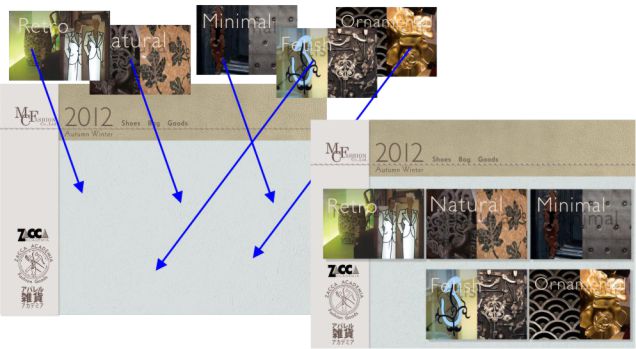
●1枚のボードにあれこれ詰め込むのではなく、1ページには一つのくくりにとどめ、複数枚による構成を提唱します。(例、テーマ『Retro』解説1、バッグ2、アクセ・巻物2、ローヒール2、パンプス2、ブーツ3)
●マップの写真材料は同じ大きさが望ましい。
●なるべく写真の向きもそろえる方が見やすい。
●一つのテーマ内では色使い、素材の調子など、アイテムの筋も通したい。
●写真加工からレイアウト、配付資料まで、一貫したソフトを使って的確にそしてスピーディーな作業性。
といったことを考えて作成します。
細かいディティールもわかりやすく、そしてノイズのないマップこそ、テーマの意図やアイテムが伝わりやすいツールになるのです。
このマニュアルでの学習
「写真素材 分類」フォルダー管理
「写真の切り抜き」(動画マニュアル)
「写真の調整」カラー、拡大縮小、傾き補正
「テーマ背景画像」
「レイアウト」
参考MAP
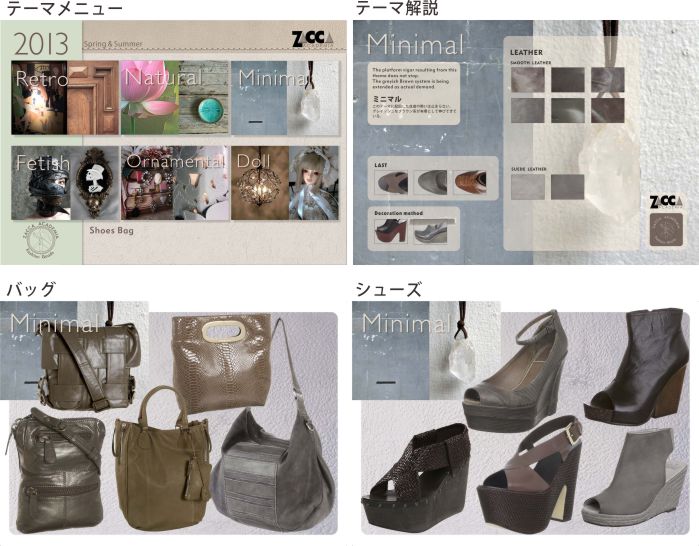
 写真素材 分類 フォルダー管理
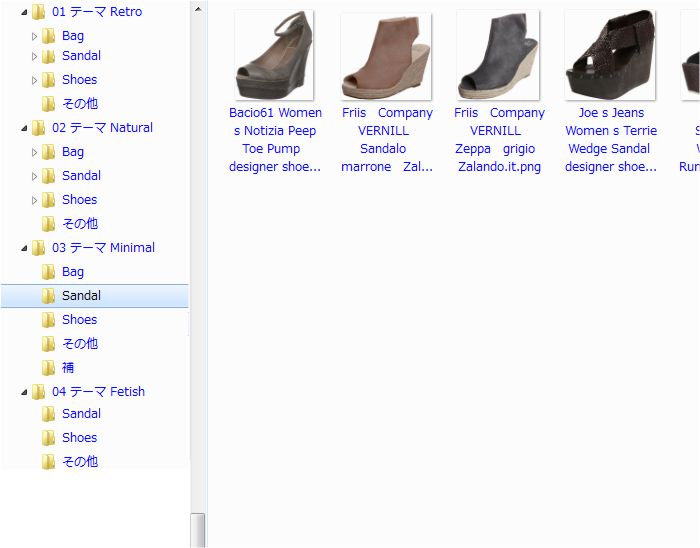
あらかじめ、仮のテーマをたて、テーマ別フォルダを作成します。
各テーマの下にそれぞれ Bag , Shoes , Accessory などのアイテム別フォルダを作り、各画像を仕分け保存します この整理分類こそがマップ作業をスムースにさせるのです。
また、レイアウト段階で不要になった写真を仮保管しておくための「その他」フォルダを置くことで復活やテーマ移動などに役立ちます。
 写真の切り抜き コーレルドロー
グラフィック デザイン ソフトウェア『コーレルドロー』を使って、だれでも簡単に切り抜くことができます。
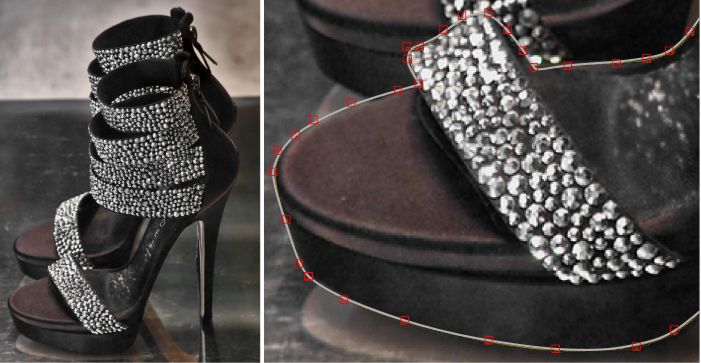
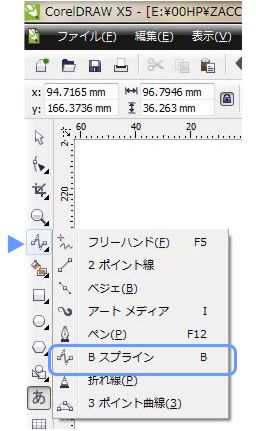
Bスプライン
画像を、切り抜きたい外周に沿って、点(コントロールポイント)を打つようにクリックしながら自由曲線を任意に描いていきます。
途中、鋭角な部分は先に V キーを押しながらクリックすることでコントロール ポイントを曲線から直線に固定できます。
1周回って終わりに近づいたら開始コントロールポイントにマウスを重ねクリックすると外周は閉じられ、それまでの作業線が太線に変わります。
パワークリップ
次の作業は不要な部分を隠す作業です。
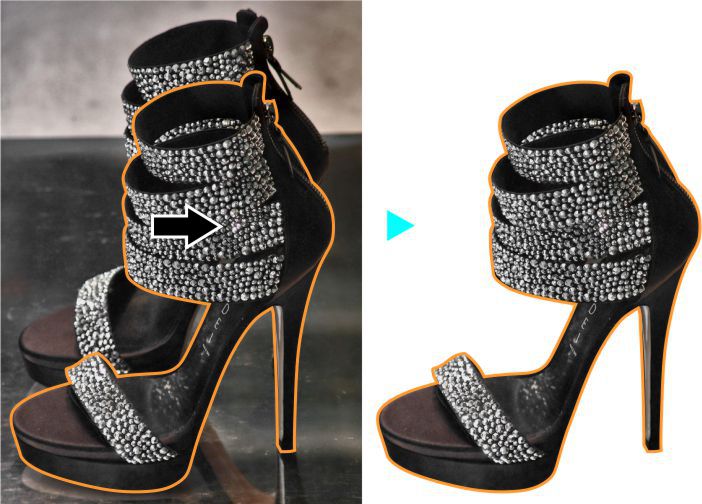
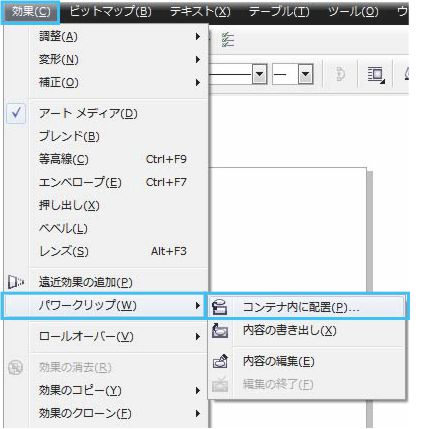 画像(周囲線の外)をクリックした後に画面最上段のメニューバー中の 効果 → パワークリップ → コンテナ内に配置、で画面に出てきた 太い矢印
  を周囲線の中でクリックすると不要部分が消えます。
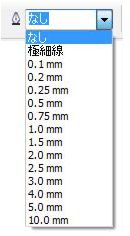
太線はじゃまなので、プロパティーバー右手のペン先横にある□枠右の▼をクリックし "なし" を選択すると太線が消え、切り抜きが完成します。
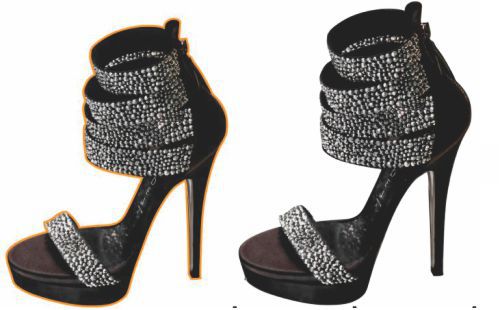
その後、切り抜き内に不要なエリアがあれば、その周囲も Bスプライン で周囲線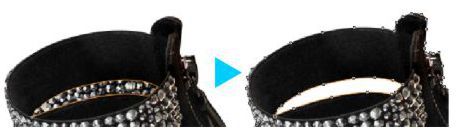 を描くことで 抜き型 を作ります。この場合は、先に 抜き型 をクリックし、そのまま shift キーを押しながら切り抜き画像を指定。
次にプロパティーバー からトリム をクリックして裁断。
最後に、中が白くなった 抜き型 を指定して削除します。
動画マニュアル
 写真の調整
写真の調整
画像の拡大・縮小
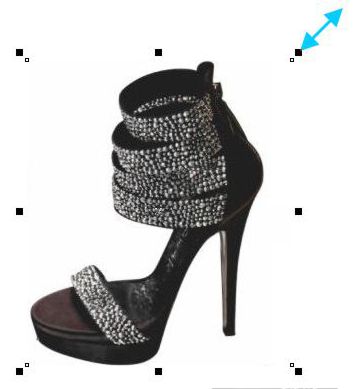
選択ツールで画像をワンクリック
周囲に現れた ■ の一つを移動させる。
色調の調整
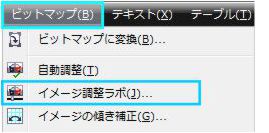
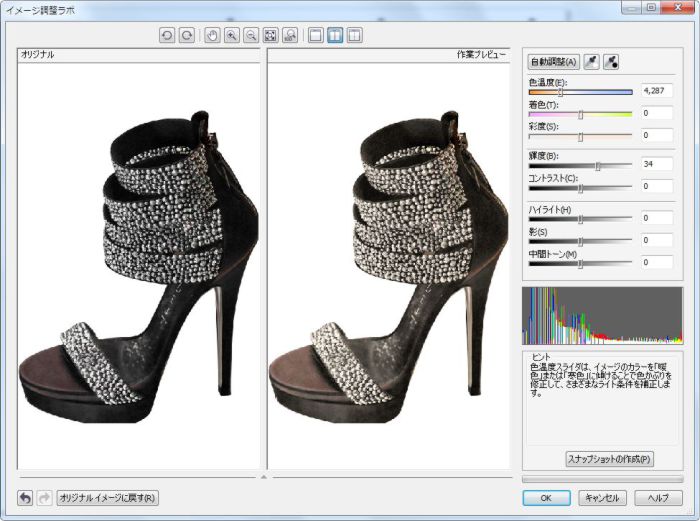
画像を選択し、ビットマップ→イメージ調整ラボ を立ち上げて各スライダーを左右に動かして調整します。
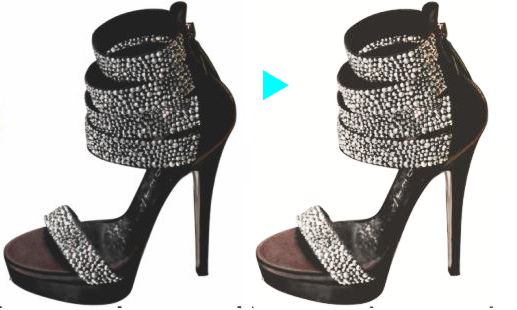
。
傾斜の修正
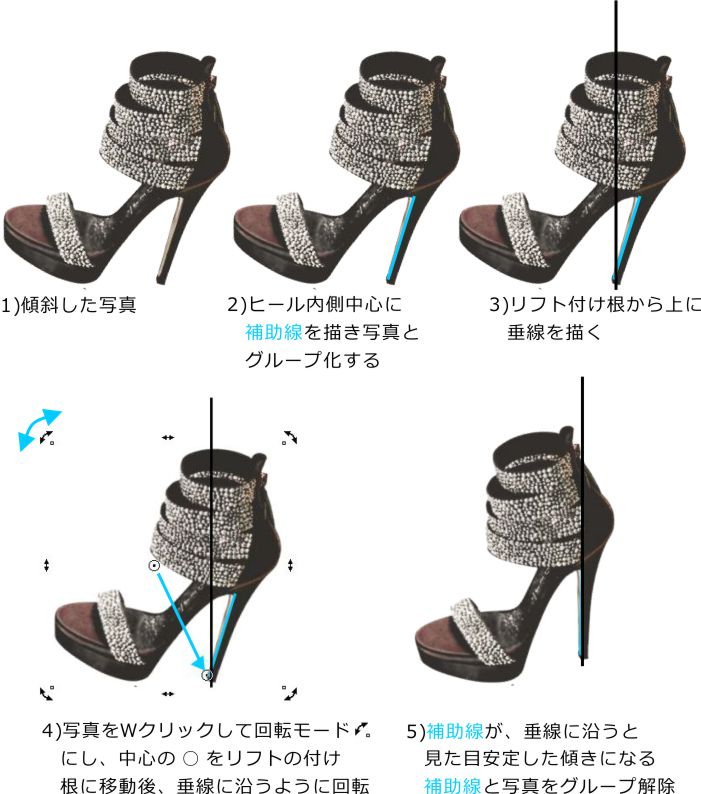
ZACCA ACADEMIA ではヒール内側の縦の中心線を「神秘の垂線」と名付けてます。
 テーマ背景画像
テーマに使われる背景ヴィジュアルは、写真一枚で多くを語ります。
普段から街や風景、気になるソースをデジカメで撮りためておくことが大事です。
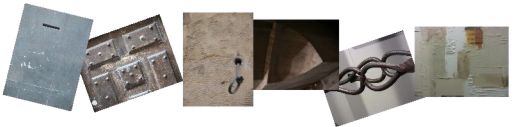
また、ネットはイメージヴィジュアルの宝庫です。
 ↓クリック
↓クリック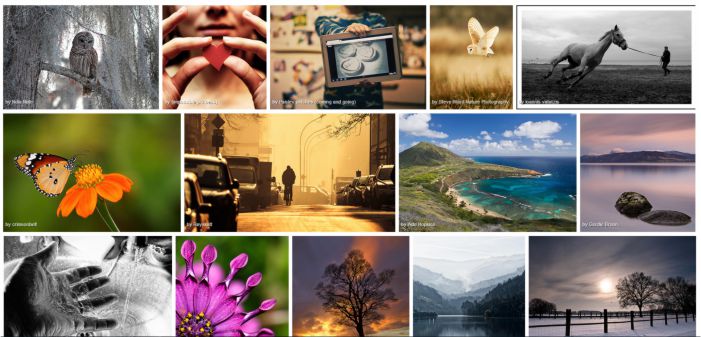
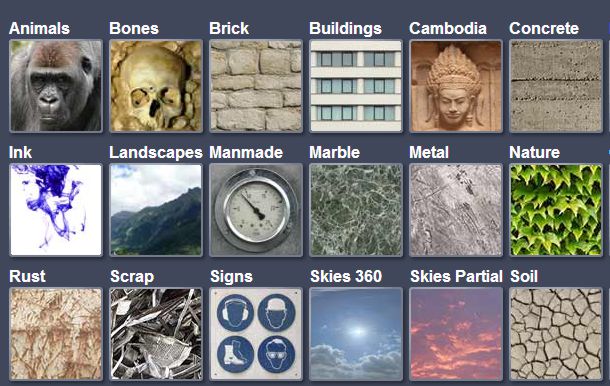
テクスチュアー ↓
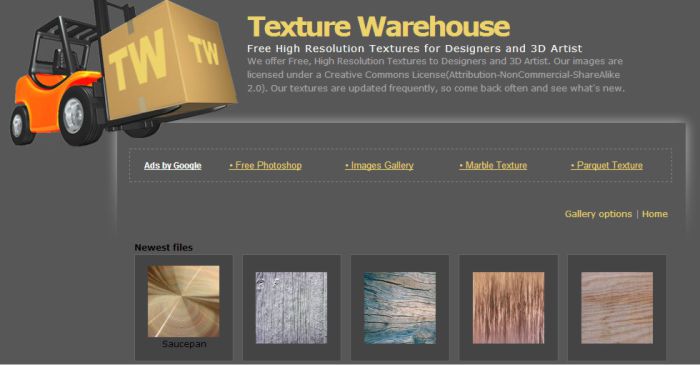
↓
 レイアウト
レイアウト
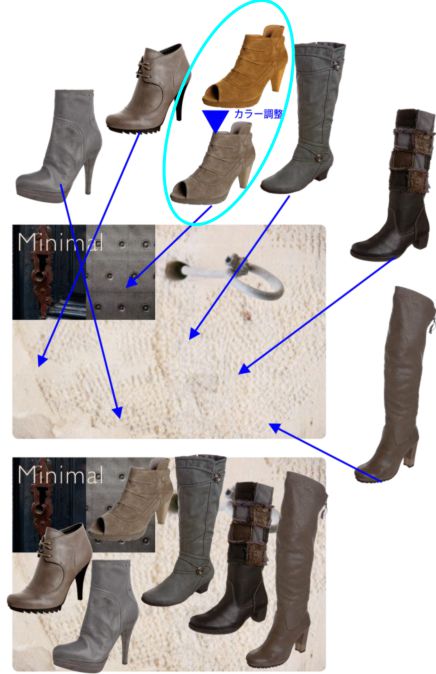 1ページに詰め込まないこと。6~7点が適当です。
アイテム画像の大きさを適度に揃え、
ページ単位で色調を合わせてレイアウトします。